RapidSurf 使用指南
关键功能与工作流逐步教程
曲线与曲面选择方法
RapidSurf 提供两种灵活曲线与曲面选择方式,任选最适合您工作流的方法。
- 方法 1:实体列表选择:访问系统存储填充的实体下拉列表。点击展开,选择可用实体中所需曲线或曲面。适合已知实体名称或需分类列表选择。
- 方法 2:视口直接拾取:左键点击 3D 视口中所需曲线或曲面直接拾取。此视觉选择方法直观,可精确选择场景中可见内容。
视口拾取重要提示
控制点显示: 视口中控制点或控制网可见时,难以准确直接拾取曲线与曲面。控制点可能干扰实体选择。
推荐做法: 执行“视口拾取”操作前,在模型资源管理器右侧面板“显示”部分取消勾选“显示控制点”选项,确保干净准确视口实体选择。
曲面与曲线控制点编辑
控制点编辑允许通过直接操作控制点修改曲面与曲线形状。此强大功能提供直观几何形状控制,实现精确设计精修。
-
选择控制点:左键点击需编辑控制点选中。选中控制点高亮,表示准备操作。
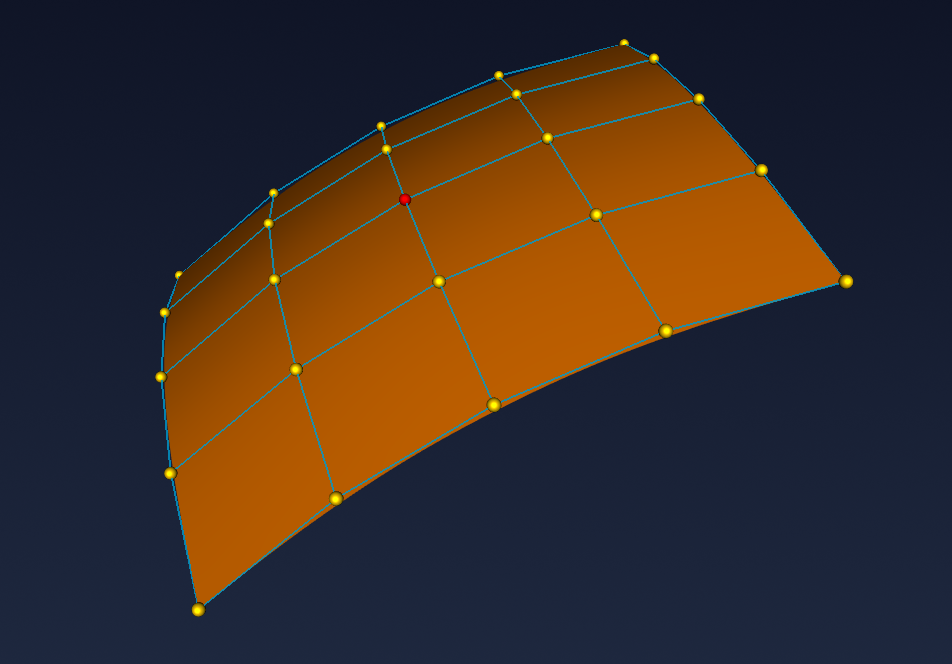
-
拖动编辑:右键按住选中控制点,拖动至所需位置调整曲面或曲线形状。移动时实时更新。
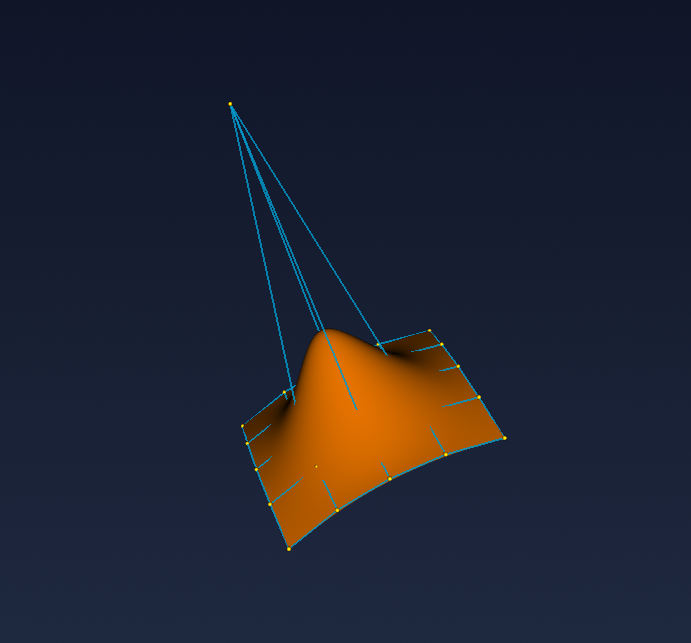
- 释放完成:控制点拖动至新位置后释放右键。几何更新反映新控制点位置。
- 结束编辑模式:视口中空白处右键取消选中控制点,退出编辑模式,完成更改。
局部变换
局部变换允许使用交互局部坐标系移动、旋转或缩放选中对象。此功能在 3D 空间提供对象定位与方向精确控制。
-
选择对象:左键点击需变换曲线或曲面对象选中。选中对象高亮。
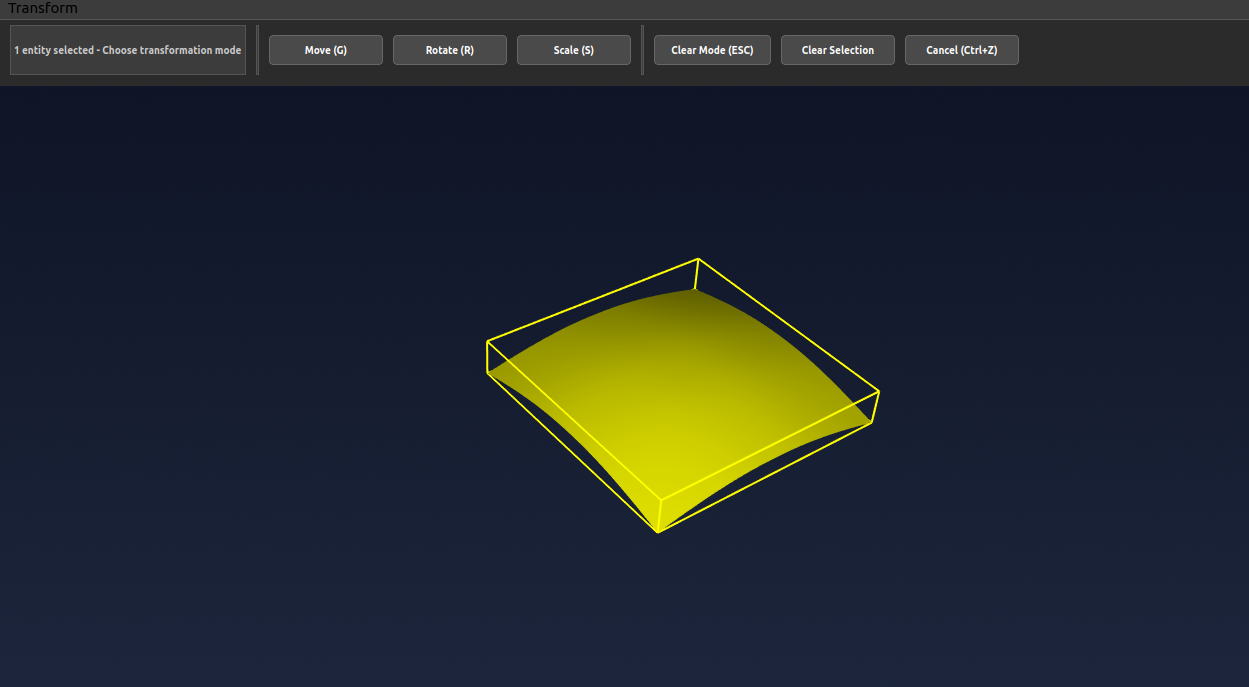
-
选择变换动作:点击工具栏所需变换动作(移动、旋转或缩放)激活该模式。
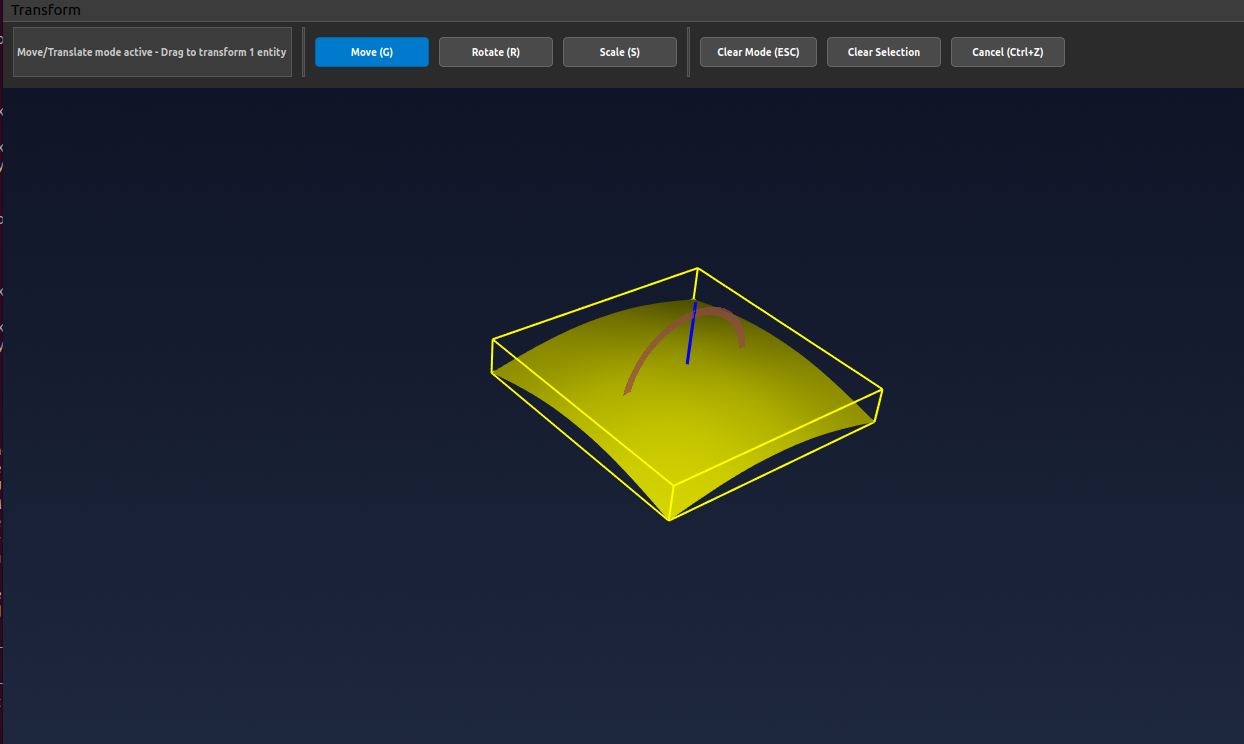
-
显示局部坐标系:再次点击选中对象显示局部坐标系,显示 X、Y、Z 轴精确变换控制。
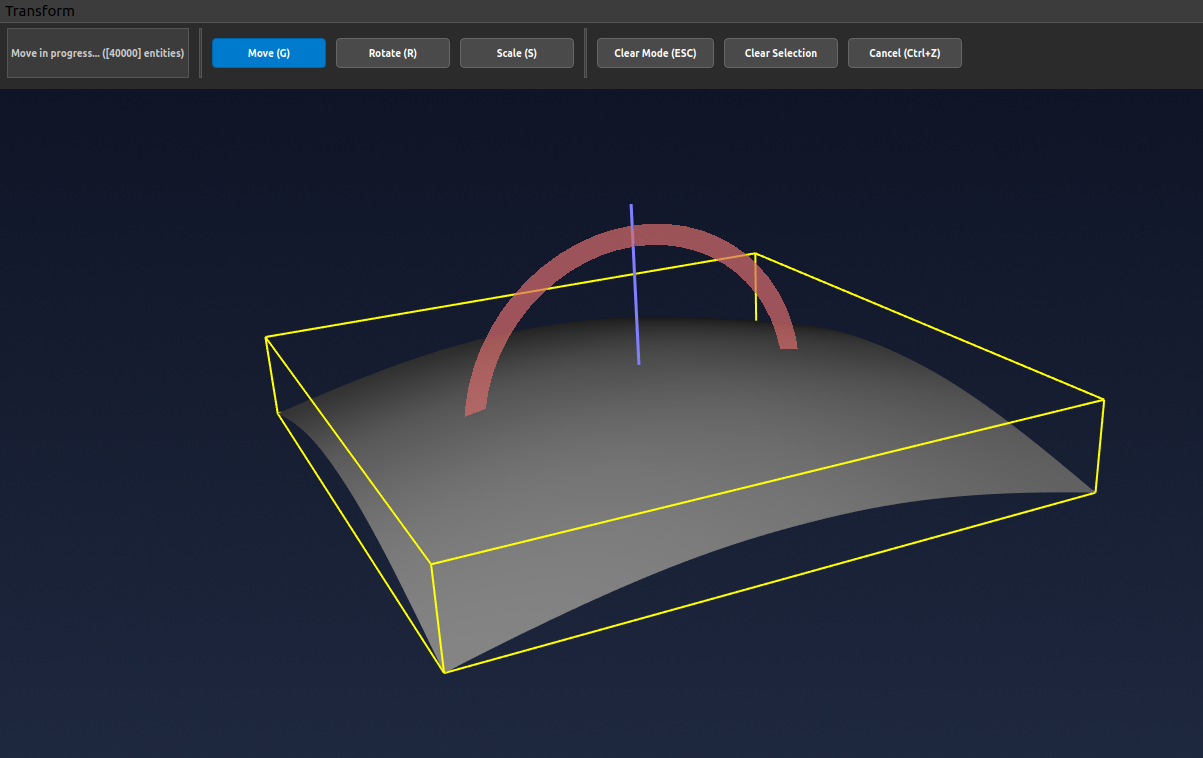
- 拾取轴:点击局部坐标系所需轴(X、Y 或 Z)选择变换方向。选中轴高亮。
-
移动对象:左键按住选中轴,拖动沿该方向移动、旋转或缩放对象。实时更新变换。

- 完成变换:完成时点击“清除选择”与“清除模式”按钮退出变换模式,完成更改。
显示曲面 UV 方向与曲线起止方向
显示或隐藏曲面 UV/法向坐标系与曲线起止方向,更好理解对象方向与参数化。此可视化助力曲面分析与边界匹配操作。
- 访问模型资源管理器:打开模型资源管理器面板查看当前项目所有对象(曲线与曲面)层级列表。
-
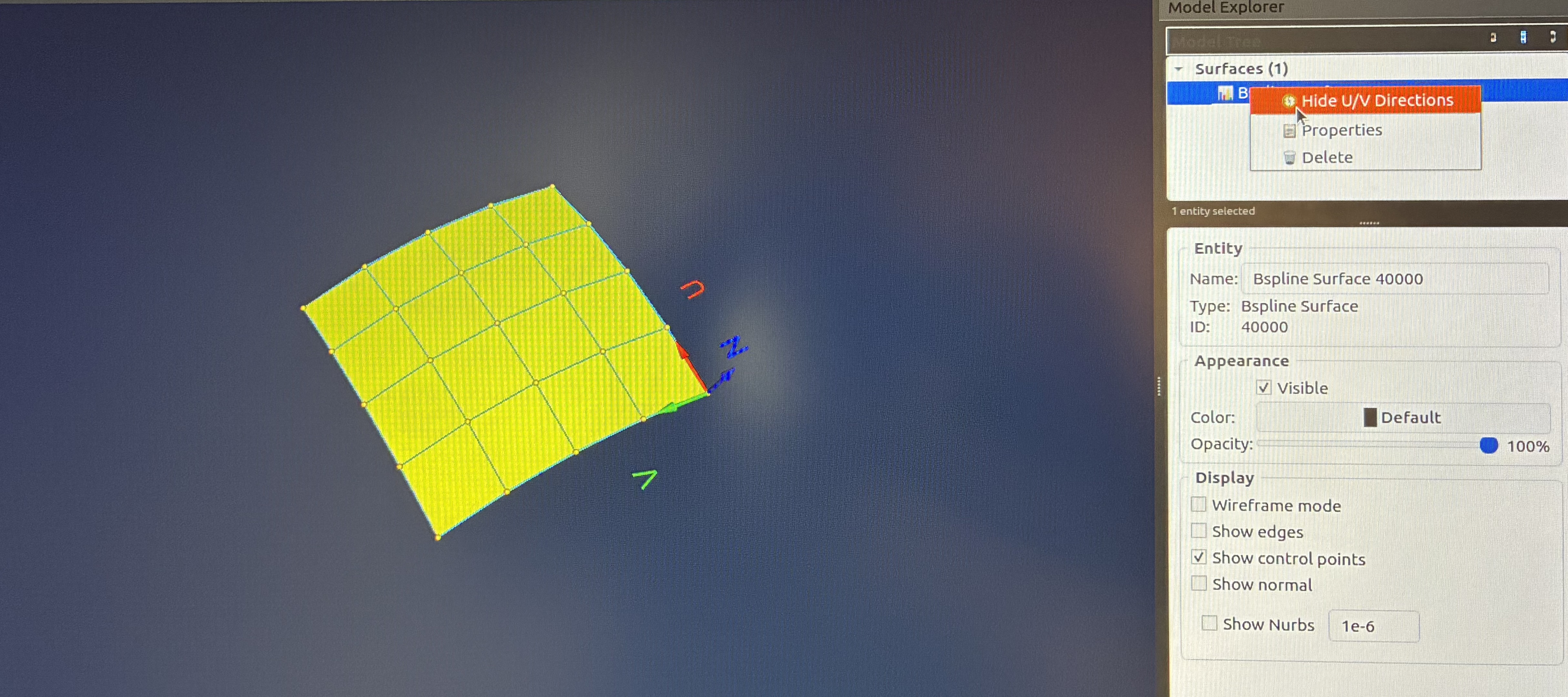
右键对象:在模型资源管理器右键所需曲面或曲线对象打开上下文菜单显示选项。
-
切换可见性:选择曲面“显示/隐藏曲面 UV/法向坐标系”或曲线“显示/隐藏曲线起止方向”选项切换方向显示开/关。UV 坐标系显示曲面参数化与法向方向,曲线方向显示参数从起始至结束流动。
重要提示
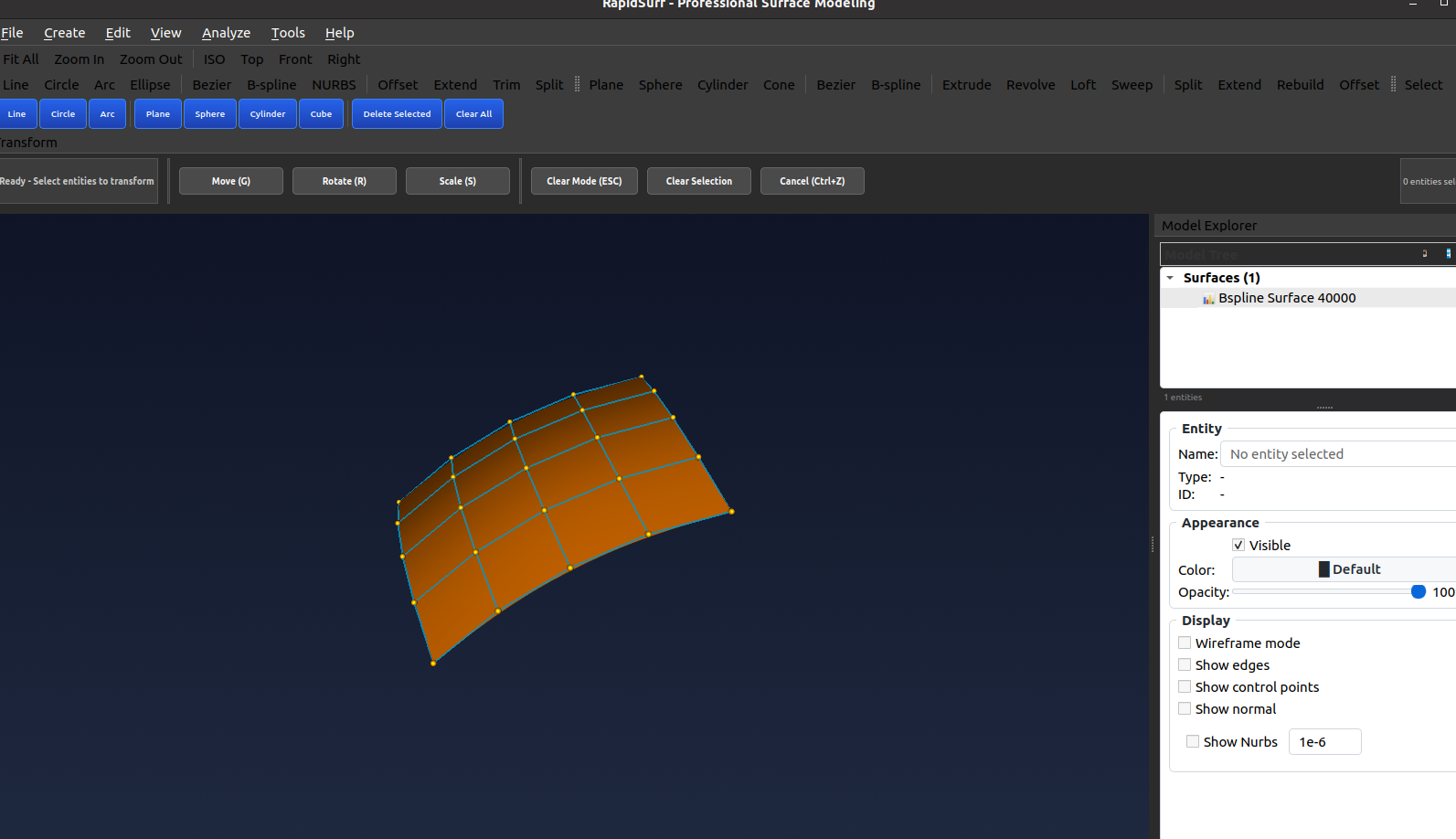
选择: 任何变换或编辑操作前确保对象正确选中。选中对象在视口中高亮。
视口导航: 使用视口导航工具(轨道、平移、缩放)调整视角,更好控制编辑操作。右键拖动轨道,中键平移,滚轮缩放。